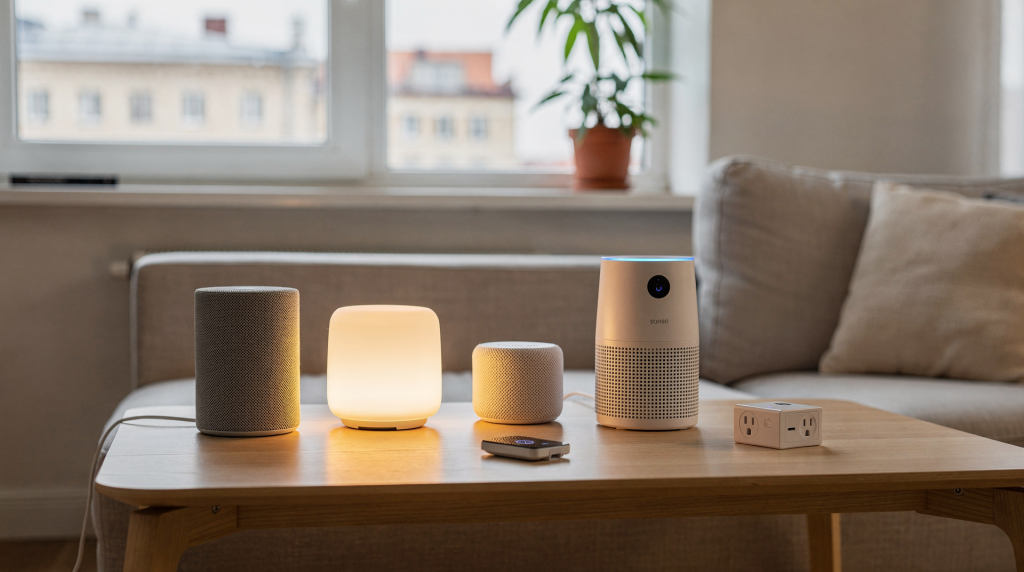
Первый набор устройств для умного дома — это не хаос из десятков гаджетов, а 3–4 решения, которые сразу убирают ежедневную рутину. Когда свет в прихожей загорается сам, чайник включается по расписанию, а датчик под мойкой предупреждает о протечке — дом становится предсказуемым и спокойным. В этом гайде я покажу, с чего начать, если опыта в автоматизации нет, а желание сделать квартиру удобнее — есть. Мы пойдем от выбора платформы до первых сценариев, которые реально работают в обычной квартире и не требуют инженерного образования.
Почему не стоит сразу покупать всё и сразу
Главная ошибка — закупиться сразу на десяток устройств, надеясь за вечер построить дом будущего. На деле это выливается в три неприятности:
- Настройка превращается в хаос. Десяток разных приложений, несовместимость инструкций и потеря времени отбивают желание.
- Непредсказуемые расходы. Легко купить вещи, которые не дружат с выбранной платформой или друг с другом. Возвращать и менять — лишняя головная боль.
- Нет быстрого результата. Если вы сразу не видите, как устройство облегчает жизнь, интерес гаснет, а коробки остаются пылиться.
Правильный подход: начинайте с одного-двух устройств, которые закрывают самую очевидную проблему. Забываете выключать свет в коридоре — купите умную лампочку или розетку. Как только этот сценарий заработает и вы почувствуете комфорт, переходите к следующему.
Важно: Умный дом — не цель, а инструмент. Он должен работать так, чтобы вы о нём не задумывались. Если настройка устройства занимает больше 15 минут, вероятно, вы выбрали не самый удачный вариант.
Шаг 1. Выбор платформы: на чем будет жить ваш умный дом
Первое и самое важное решение — выбор платформы (экосистемы). Это «мозг» вашего умного дома, который объединяет все устройства, позволяет управлять ими через один интерфейс и создавать сценарии автоматизации.
В России и мире доминируют три основные платформы. Выбор зависит от того, какие устройства вы уже используете и какой бюджет планируете.
Сравнение популярных платформ
| Платформа | Плюсы | Минусы | Идеальный пользователь |
|---|---|---|---|
| Apple Home (HomeKit) | Максимальная безопасность, сценарии работают локально и мгновенно. Простой интерфейс, интеграция с iPhone/iPad. | Устройства дороже аналогов. Многие бюджетные бренды требуют отдельного шлюза для HomeKit. Только для владельцев техники Apple. | Владельцы iPhone, iPad, Apple Watch, ценящие приватность и принцип «настроил и забыл». |
| Google Home (Google Assistant) | Огромный выбор совместимых устройств, умный голосовой помощник отлично понимает русский язык. Бесплатная база, хорошая интеграция с Android. | Иногда заметна облачная задержка команд. Интерфейс может быть перегружен, сильная зависимость от интернета. | Пользователи Android, которым важен голосовой контроль и большой ассортимент недорогих гаджетов. |
| Amazon Alexa | Огромный рынок устройств, дешёвые умные колонки, отличная поддержка сторонних брендов. | В России сервисы Amazon работают ограниченно, голосовой помощник хуже понимает русский язык. | Владельцы устройств Amazon, живущие в регионах с полным доступом к сервисам Amazon. |
| Xiaomi Mi Home | Очень низкая цена устройств, огромный выбор, хорошая поддержка русского языка. Часть сценариев работает без интернета. | Лучшая совместимость только с устройствами Xiaomi, интерфейс приложения может озадачить новичка обилием настроек. | Пользователи, желающие сэкономить, любители гаджетов Xiaomi, те, кто строит дом с нуля. |
| Tuya / Smart Life | Универсальность (поддерживает тысячи брендов), низкая цена большинства устройств, простое приложение. | Качество сильно различается — нужно проверять отзывы. Зависимость от облака: без интернета сценарии не работают. | Те, кто собирает систему из разных дешёвых брендов и готов экспериментировать. |
Как выбрать платформу для старта?
- Если у вас iPhone и вы хотите «настроить и забыть»: выбирайте Apple Home. Устройства с поддержкой HomeKit (например, умные лампочки Aqara, Philips Hue, Eve) работают локально, без облака и с максимальной приватностью.
- Если у вас Android и вы хотите сэкономить: выбирайте Xiaomi Mi Home или Tuya. Это даст доступ к самым доступным датчикам, розеткам и лампочкам с хорошим качеством.
- Если вы хотите голосовое управление: Google Home — оптимальный вариант для русского языка и широкого выбора устройств.
Совет: Не покупайте устройства, которые не поддерживают выбранную платформу. Если выбрали Apple Home, но купили лампочку только для Tuya, придётся докупать шлюз — это лишнее усложнение и расходы.
Шаг 2. Три обязательные категории устройств для старта
Чтобы первый набор сразу принёс пользу, он должен закрывать три базовые потребности: освещение, энергосбережение и безопасность. Начните с них — и разницу вы почувствуете моментально.
1. Умное освещение: свет, который подстраивается под вас
Освещение — самый простой и эффективный способ начать. Умные лампочки и светильники позволяют:
- Включать свет голосом или по расписанию (например, утром в 7:00).
- Менять цветовую температуру и яркость: тёплый свет для вечера, холодный для работы.
- Автоматически выключать свет, когда вы вышли из комнаты.
Что выбрать для старта:
- Умная лампочка (E27/E14): самый бюджетный вариант. Идеальна для коридора, туалета или ночника. Примеры: Aqara LED Bulb (для Apple Home), Xiaomi Smart Bulb (для Mi Home), Philips Hue White & Color (универсальна, но дороже).
- Умная розетка: если светильник старый и лампу не заменить, включите его в умную розетку — получите управление любым торшером или настольной лампой.
Типовая ошибка: Покупка цветных RGB-лампочек для всех комнат. Для начала купите 1–2 цветные в зону отдыха (гостиная), а для коридора, кухни и туалета используйте белые лампы с регулировкой температуры. Цветные стоят дороже, а реальная польза от смены красного на зелёный в бытовых зонах минимальна. Для спальни и прихожей куда важнее плавное включение и тёплый спектр, чтобы не разбудить домочадцев ночью.
2. Умные розетки и переключатели: контроль энергии и приборов
Умные розетки — «невидимые» помощники, которые помогают экономить энергию и управлять приборами без собственного умного режима.
Что они делают:
- Отключают зарядку телефона, когда батарея полная (экономия ресурса аккумулятора и энергии).
- Включают обогреватель или чайник по расписанию, чтобы утром было тепло.
- Показывают потребление энергии в реальном времени через приложение — удобно для поиска «прожорливых» устройств.
Что выбрать для старта:
- Умная Wi-Fi розетка (внешняя): вставляется в обычную розетку, к ней подключается любой прибор. Примеры: Xiaomi Smart Plug, Aqara Smart Plug, Tuya Smart Plug.
- Умный выключатель (внутренний): если хотите управлять светом без замены лампочек в люстре. Требует аккуратной установки (замена штатного выключателя), но удобнее для больших комнат.
Важно: При покупке умной розетки проверяйте, какой тип сети она поддерживает. Почти все бюджетные модели работают только на частоте 2.4 ГГц. Если ваш роутер вещает лишь на 5 ГГц или скрывает сеть 2.4 ГГц — устройство не найдётся. Перед первой настройкой убедитесь, что обе сети активны.
3. Датчики: безопасность и автоматизация без лишних действий
Датчики — это «чувства» умного дома. Они позволяют системе понимать, что происходит в квартире, и реагировать автоматически.
Основные типы датчиков для старта:
- Датчик движения (Motion Sensor): включает свет в коридоре, когда вы входите, и выключает, когда движение прекратилось. Идеален для прихожих, санузлов, лестниц.
- Датчик открытия двери/окна (Door/Window Sensor): сообщает, если дверь открылась (например, когда ребёнок ушёл из дома) или если окно открыто больше 10 минут, а кондиционер работает — можно настроить автоматическое отключение сплит-системы.
- Датчик протечки воды (Water Sensor): ставится под раковиной, за стиральной машиной или в ванной. При появлении воды мгновенно присылает уведомление и может автоматически отключить умный клапан воды, если он есть.
- Датчик температуры и влажности (Temp/Humidity Sensor): автоматически включает обогреватель или увлажнитель, когда значения выходят за пределы нормы.
Пример сценария для старта:
- Условие: датчик движения в коридоре обнаружил движение, и сейчас ночь (22:00 – 07:00).
- Действие: включить умную лампочку в коридоре на 20% яркости и тёплым цветом.
- Результат: свет не слепит, не будит семью, но дорогу видно.
Нюанс: Датчики движения часто работают на батареях. Выбирайте модели с длительным сроком работы (до 1–2 лет) и возможностью замены элемента питания. Обратите внимание на угол обзора и наличие фильтра от мелких животных, если у вас есть кошка или собака — иначе каждый домашний питомец будет зажигать свет.
Шаг 3. Пошаговый план настройки первого набора
Теперь, когда устройства выбраны, давайте разберем, как их правильно настроить. Не пытайтесь сделать всё сразу — двигайтесь поэтапно.
Этап 1: Подготовка сети
- Проверьте роутер. Убедитесь, что ваш Wi-Fi роутер поддерживает и раздаёт сеть 2.4 ГГц. Если у вас только 5 ГГц или смарт-роутер объединяет диапазоны в одну SSID, временно разделите их — иначе умное устройство не подключится.
- Создайте отдельную сеть (опционально). Для умных устройств лучше выделить отдельную Wi-Fi-сеть (например, «SmartHome»). Это снизит взаимное влияние с основными гаджетами и немного повысит безопасность.
- Установите приложение платформы. Скачайте приложение выбранной экосистемы (Apple Home, Google Home, Mi Home, Tuya) на свой смартфон и войдите в учётную запись.
Этап 2: Добавление первого устройства
- Включите устройство. Подключите умную лампочку или розетку к сети. Если у устройства есть физическая кнопка, часто нужно зажать её на несколько секунд для входа в режим сопряжения.
- Нажмите «Добавить устройство» в приложении. Держите смартфон поближе к роутеру и устройству.
- Выберите тип устройства. Приложение само предложит список найденных устройств. Если не находит — сбросьте устройство до заводских настроек и повторите попытку.
- Настройте имя и комнату. Назовите устройство осмысленно: «Лампа прихожая потолок», «Розетка гостиная ТВ». Потом это сэкономит время при создании сценариев.
- Проверьте работу. Включите и выключите устройство через приложение, убедитесь, что реакция быстрая и стабильная.
Этап 3: Создание первого сценария автоматизации
Сценарий — это правило «Если X, то Y». Начните с простого, чтобы система сразу приносила пользу.
Пример сценария 1: «Утренний свет»
- Если: Сейчас 7:00 утра и вы дома (по геолокации телефона).
- То: Включить лампочку в коридоре на 50% яркости.
- Результат: Свет включается автоматически, когда вы просыпаетесь, даже если встали чуть раньше будильника.
Пример сценария 2: «Ночное освещение»
- Если: Датчик движения в коридоре обнаружил движение и сейчас период с 22:00 до 07:00.
- То: Включить лампочку в коридоре на 20% яркости, тёплым светом.
- Результат: Мягкий свет не разбудит домашних, а вы дойдёте до кухни или ванной без выключателя.
Пример сценария 3: «Защита от протечки»
- Если: Датчик протечки воды обнаружил влагу.
- То: Отправить уведомление на телефон и (если есть умный клапан) перекрыть воду.
- Результат: Вы узнаете о проблеме мгновенно, даже если вас нет дома, и минимизируете ущерб.
Важно: Не создавайте слишком сложные сценарии с первого раза. Начните с 1–2 правил. Если они работают стабильно пару дней — постепенно расширяйте логику.
Шаг 4. Ошибки, которые стоит избегать
При выборе и настройке первого набора устройств новички часто наступают на одни и те же грабли. Вот как их обойти.
1. Покупка устройств без проверки совместимости
Вы выбрали Apple Home, но купили лампочку, которая работает только с Tuya. Результат — необходимость покупать шлюз или возвращать товар.
Как избежать: Всегда фильтруйте устройства по поддержке вашей платформы. Ищите маркировку «Works with Apple Home» или «Совместимо с Google Home» на коробке или в описании.
2. Установка датчиков в «неправильных» местах
Датчик движения, повешенный слишком высоко над входной дверью или напротив окна с батареей, будет давать ложные срабатывания. Датчик протечки, закреплённый на стене, не заметит воду, пока её уровень не поднимется на сантиметр.
Как избежать: Датчики движения размещайте на высоте 1–1,5 метра, в центре контролируемой зоны и так, чтобы в поле не попадали бытовые источники тепла. Датчики протечки ставьте непосредственно на пол, особенно в местах под раковиной, за стиральной машиной и унитазом.
3. Игнорирование безопасности
Некоторые дешёвые no-name устройства имеют слабую защиту и могут передавать данные на сторонние серверы.
Как избежать: Выбирайте бренды с репутацией (Aqara, Xiaomi, Philips Hue, Eve). Даже в экосистеме Tuya обращайте внимание на количество отзывов и наличие сертификатов. Не поленитесь погуглить модель перед покупкой.
4. Перегрузка сети
После подключения 30–50 устройств к одному бюджетному роутеру сеть может начать «тормозить», а сценарии — запаздывать.
Как избежать: Используйте роутер с поддержкой большого числа клиентов или Mesh-систему. Для умного дома стоит создать отдельную SSID с приоритетом для этих устройств.
5. Отсутствие резервного питания
Если роутер отключится, умный дом «замолкнет». Для сценариев защиты от протечки это критично.
Как избежать: Подключите роутер и хаб (если он используется) к источнику бесперебойного питания (UPS). Некоторые Zigbee-хабы имеют встроенный аккумулятор — они продолжат работу при пропадании электричества.
Чек-лист: ваш первый набор устройств для комфортного дома
Чтобы не запутаться, воспользуйтесь этим чек-листом. Он поможет собрать идеальный стартовый комплект.
| Категория | Устройство | Примеры брендов | Зачем нужно |
|---|---|---|---|
| Освещение | Умная лампочка (E27) | Aqara, Xiaomi, Philips Hue | Включение света голосом, по расписанию, изменение цветовой температуры. |
| Освещение | Умная розетка (внешняя) | Xiaomi, Aqara, Tuya | Управление торшером, настольной лампой, зарядкой. |
| Безопасность | Датчик движения | Aqara, Xiaomi, Eve | Автоматическое включение света в коридоре, ночное освещение. |
| Безопасность | Датчик открытия двери/окна | Aqara, Xiaomi, Eve | Уведомление о проникновении, контроль открытых окон и дверей. |
| Безопасность | Датчик протечки воды | Aqara, Xiaomi, Eve | Мгновенное оповещение и возможное отключение воды. |
| Климат | Датчик температуры/влажности | Aqara, Xiaomi, Eve | Автоматическое включение обогревателя или увлажнителя. |
| Платформа | Смарт-хаб (опционально) | Apple HomePod, Xiaomi Smart Speaker, Aqara Hub | Централизация управления, голосовой контроль, работа без интернета. |
Совет: Начните с 3–4 устройств: 1 лампочка, 1 розетка, 1 датчик движения, 1 датчик температуры. Этого хватит, чтобы создать первый сценарий и почувствовать комфорт.
FAQ: частые вопросы о выборе первого набора устройств
1. Какой набор устройств выбрать, если у меня iPhone?
Если у вас iPhone, выбирайте платформу Apple Home (HomeKit). Все сценарии работают локально и мгновенно, а данные не покидают домашнюю сеть. Покупайте устройства с поддержкой HomeKit: Aqara LED Bulb, Aqara Motion Sensor, Eve Room (датчик температуры/влажности).
2. Какой набор устройств выбрать, если у меня Android и я хочу сэкономить?
Для Android бюджетный старт — Xiaomi Mi Home или Tuya. Здесь самые доступные розетки, лампы и датчики: Xiaomi Smart Plug, Xiaomi Smart Bulb, Aqara Motion Sensor. Сценарии настраиваются просто, а голосовой ассистент понимает русский язык.
3. Нужно ли покупать умный хаб (шлюз) для старта?
Не обязательно. Многие Wi-Fi-устройства подключаются к роутеру напрямую. Но если вы хотите использовать Zigbee-датчики (они экономнее расходуют батарею и работают быстрее), потребуется хаб, например Aqara Hub M2 или Xiaomi Gateway 3. Для небольшого стартового набора можно обойтись без хаба, но он добавляет стабильности и позволяет работать сценариям без интернета.
4. Сколько устройств можно подключить к одной сети Wi-Fi?
В среднем один роутер уверенно тянет 30–40 устройств. Если планируете больше или уже замечаете задержки, создайте отдельную сеть для умных устройств или рассмотрите роутер с поддержкой MU-MIMO и большим количеством одновременных подключений.
5. Можно ли настроить умный дом без интернета?
Да, платформы типа Apple Home с устройствами HomeKit работают полностью локально. В Mi Home и Tuya без интернета могут работать только сценарии, записанные в память хаба; для настройки и удалённого управления интернет всё же нужен.
6. Что делать, если устройство не подключается к сети?
- Проверьте, что роутер раздаёт сеть 2.4 ГГц (временно отключите 5 ГГц, если нужно).
- Перезагрузите устройство и поднесите смартфон ближе к роутеру.
- Удалите устройство из приложения и добавьте заново.
- Проверьте, не блокирует ли роутер новые подключения по MAC-адресу или другой параметр безопасности.
7. Как часто нужно менять батарею в датчиках?
Батареи в датчиках движения, открытия и температуры обычно служат 1–2 года. Когда заряд снизится, приложение пришлёт уведомление. Рекомендую использовать качественные литиевые батарейки (AA, CR2032) — они дольше держат и не текут со временем.
Вывод: комфорт начинается с малого
Выбор первого набора устройств для комфортного дома — это не сложная задача, если подходить к ней системно. Начните с платформы, которая подходит под ваш смартфон и бюджет. Затем купите 3–4 устройства, которые закроют самые очевидные бытовые задачи: освещение, контроль энергии и безопасность.
Не пытайтесь купить всё сразу. Настройте один сценарий, почувствуйте, как он меняет повседневность, и только потом добавляйте новые. Умный дом — это инструмент, который работает для вас, а не вы для него. Если после прочтения этого гайда вы соберёте небольшой, но работающий комплект — вы уже сделали дом спокойнее, предсказуемее и удобнее.
Важно: Если возникли вопросы по настройке, всегда обращайтесь к официальной документации производителя или в поддержку. Не пытайтесь переделывать устройство самостоятельно, если не уверены в своих навыках — риск сломать или потерять гарантию слишком велик.