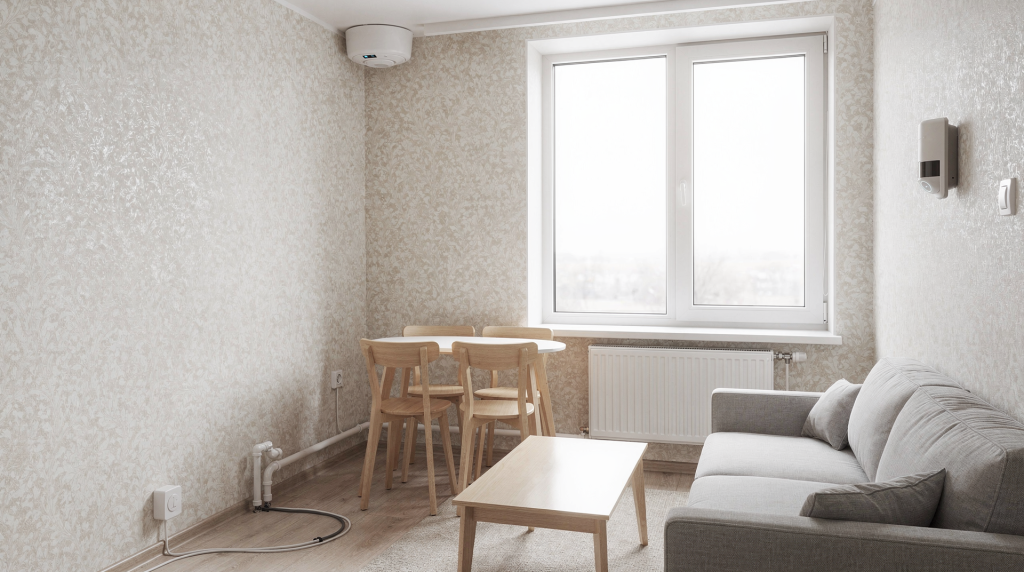
Умный дом перестаёт быть игрушкой в тот момент, когда начинает работать без вашего участия — особенно когда вас нет дома. Лампочки и розетки, управляемые с телефона, это удобно. Но подлинная ценность подключённых устройств в другом: в способности обнаружить проблему и мгновенно сообщить о ней. Если датчик протечки промок, а вы узнали об этом спустя полчаса — паркет уже не спасти. Если датчик дыма сработал, а телефон молчит — вы теряете минуты, которые решают всё.
Именно уведомления превращают набор датчиков в настоящую систему безопасности. И именно на этапе настройки оповещений чаще всего происходят досадные промахи: неправильно выбран канал, не учтён режим «Не беспокоить» на телефоне, не настроено резервирование. Датчик видит аварию, но вы о ней не знаете.
Разберём настройку уведомлений от трёх типов датчиков — протечки воды, дыма и движения — подробно, с учётом популярных экосистем: Apple Home, Яндекс Умный дом, Tuya и Mi Home. Никакой абстрактной теории: только конкретные шаги, чек-листы для проверки и разбор ошибок, которые могут стоить слишком дорого.
Почему уведомления важны: интент и реальная польза
Прежде чем углубляться в настройки, стоит задать себе простой вопрос: «Что именно я хочу получить от этого датчика?». Ответ определит, какие каналы оповещения выбрать, насколько жёстко настраивать приоритеты и понадобятся ли сценарии автоматического реагирования. Потому что уведомление — не самоцель, а инструмент, который должен запускать правильные действия, а не просто информировать.
Сценарии, где уведомления спасают деньги и жизнь
1. Протечка воды (датчики протечки)
- Интент: предотвратить ущерб от воды — своему имуществу и соседям снизу.
- Реальность: протечка редко бывает зрелищной. Чаще вода капает незаметно: под ванной, за посудомоечной машиной, у фильтра очистки. За несколько часов отсутствия влага пропитывает стяжку, вздувает ламинат, протекает на нижний этаж.
- Польза: мгновенное уведомление даёт возможность перекрыть воду удалённо — если установлен умный клапан — или попросить соседей зайти и оценить ситуацию. Без оповещения вы просто вернётесь в квартиру с плавающим полом.
2. Задымление и пожар (датчики дыма и температуры)
- Интент: экстренная эвакуация и вызов служб, пока не стало поздно.
- Реальность: современная проводка, перегруженные розетки, оставленная на плите еда — источников возгорания в квартире больше, чем кажется. От первых признаков дыма до открытого огня иногда проходят секунды.
- Польза: уведомление с конкретной локацией («Датчик в гостиной») даёт шанс действовать адресно. Если вы не дома — хотя бы предупредить соседей или охрану. Это не тот случай, когда допустимо узнать о проблеме с задержкой.
3. Движение (датчики движения)
- Интент: контроль безопасности в ваше отсутствие; иногда — бытовые сценарии.
- Реальность: если никого нет дома, а датчик в коридоре сработал — это почти всегда повод для тревоги. Если же семья на месте, оповещения о каждом шаге превратятся в бесконечный спам.
- Польза: при грамотной настройке (режим «Отсутствие» / «Дом») вы получаете сигнал о несанкционированной активности, можете быстро проверить камеру или вызвать полицию. А в повседневности уведомления о движении либо отключаются, либо решают локальную задачу — например, сообщают, что ребёнок пришёл из школы.
Типы каналов связи: какой выбрать?
Не все каналы доставки одинаково хороши для разных событий. Важно разделять: есть повседневные оповещения, а есть критические — требующие гарантированной доставки даже при плохом интернете или выключенном экране телефона.
| Канал связи | Скорость | Надёжность | Когда использовать |
|---|---|---|---|
| Push-уведомление (в приложении) | Высокая | Средняя (зависит от интернета на телефоне) | Основной канал для всех неаварийных датчиков. |
| SMS-сообщение | Высокая | Очень высокая (работает даже без мобильного интернета) | Обязательный резерв для критики: пожар, протечка, проникновение. |
| Звонок на телефон | Средняя | Высокая | Только для экстренных ситуаций — например, подтверждённый пожар. |
| Электронная почта | Низкая | Высокая | Резервное архивирование событий, не для оперативного реагирования. |
| Умная колонка (голосовое оповещение) | Высокая | Средняя (зависит от локальной сети) | Локальные сигналы: «Вода в ванной» или предупреждение при пожаре для тех, кто дома. |
Практическое правило: для датчиков дыма и протечки всегда настраивайте связку Push + SMS. Push-уведомление быстрое и заметное, но если телефон без интернета или разряжен — выручит SMS. Одно другого не заменяет, а именно дополняет.
Подготовка к настройке: что нужно проверить заранее
Самое обидное — идеально прописанные сценарии, которые не работают из-за того, что хаб отключился или номер телефона в профиле устарел. Подготовка занимает десять минут, а экономит часы нервов.
1. Актуализация экосистемы и устройств
- Обновите приложение: загляните в магазин приложений и убедитесь, что у вас последняя версия «Яндекса», «Apple Home», «Tuya Smart» или «Mi Home». Старые версии могут использовать устаревшие алгоритмы доставки уведомлений, которые уже не работают стабильно.
- Обновите прошивку датчиков: в приложении проверьте статус каждого устройства. Если висит недоступное обновление — лучше установить его: производители часто правят как раз моменты, связанные с передачей данных и стабильностью.
2. Проверка сети и подключения
- Wi-Fi или Zigbee: датчики протечки и дыма часто используют Zigbee из-за низкого энергопотребления. Убедитесь, что хаб (или умная колонка с Zigbee-модулем) включён и находится в зоне уверенного приёма. Если хаб «отвалился» от розетки — датчики физически не смогут передать сигнал тревоги.
- Стабильность интернета: push-уведомления уходят через серверы экосистемы. Если Wi-Fi роутер перегружен или канал нестабилен, оповещение может задержаться. Для критичных датчиков есть смысл убедиться, что маршрутизатор работает без сбоев.
3. Настройка профиля пользователя
- Актуальный номер телефона: в настройках учётной записи должен быть тот номер, которым вы реально пользуетесь. При смене сим-карты забудете обновить — SMS-уведомления уйдут в никуда.
- Регион и язык: серверы, отвечающие за отправку уведомлений, могут работать некорректно, если регион в приложении не соответствует фактическому местонахождению. Россия — значит, Россия.
4. Режим «Дом» и «Отсутствие» (геозоны)
Умный дом различает, находитесь вы дома или нет, чаще всего по геозонам — вашему адресу в настройках. Это ключевой механизм, чтобы датчики движения не засыпали вас уведомлениями, когда вы сидите на диване.
- Проверьте геозоны: в Apple Home или Яндексе задан адрес дома? Радиус срабатывания не слишком маленький? Если геозона настроена с радиусом в 50 метров, система может не уловить, что вы вышли в магазин за углом.
- Тест: простой способ — выйти из дома и отойти на 200–300 метров, затем открыть приложение и посмотреть, сменился ли режим на «Отсутствие». Если нет — копайте настройки геолокации.
Чек-лист подготовки:
- Приложение обновлено до актуальной версии.
- Прошивка датчиков обновлена.
- Хаб (Zigbee/Wi-Fi) подключён и в зоне действия датчиков.
- Номер телефона в профиле актуален.
- Геозона «Дом» настроена и корректно переключает режимы.
Настройка уведомлений от датчиков протечки воды
Протечка — коварная история не потому, что её трудно заметить, а потому, что она развивается скрытно. Маленькая капля за холодильником или под стиральной машиной неделями разрушает стяжку пола и создаёт идеальные условия для плесени, прежде чем вы что-то заподозрите. Правильный монтаж датчика и безотказные уведомления — единственная защита.
Шаг 1: Выбор места установки и проверка
- Контактные площадки вниз: звучит очевидно, но многие датчики по незнанию кладут боком. Площадки-электроды должны быть обращены вниз, к полу — так вода замыкает цепь моментально, а не когда уровень поднимется на сантиметр.
- Не в угол: в углах и за трубами вода может скапливаться не сразу — лучше ставить датчик в центре потенциального потока, где жидкость появится быстрее всего.
- Тест: перед настройкой сценариев смочите палец и коснитесь контактов или налейте буквально чайную ложку воды. Встроенный зуммер должен сработать, а статус в приложении — измениться на «Тревога». Если нет — проверяйте связь с хабом.
Шаг 2: Настройка правил в экосистемах
В Apple Home (iOS)
- Откройте приложение Home.
- Нажмите на датчик протечки.
- Перейдите в Настройки (Settings).
- В разделе Уведомления (Notifications) включите переключатель.
- Выберите Управление уведомлениями (Manage Notifications).
- Укажите Всегда (Always) — чтобы оповещение приходило даже при включённом «Не беспокоить».
- Важно: в системных настройках iPhone зайдите в Уведомления → Дом и убедитесь, что разрешены критические уведомления.
В Яндекс Умный дом
- Откройте приложение Яндекс и перейдите в Умный дом.
- Выберите датчик протечки.
- Настройки → Правила (или создайте новое правило).
- Настройте логику:
- Если: датчик протечки = «Вода обнаружена».
- Тогда: отправить push-уведомление, отправить SMS (если подключён соответствующий тариф), запустить сценарий закрытия умного клапана (при наличии).
- Для уведомления задайте тип Критическое (Critical) — оно пробьётся даже через беззвучный режим.
В Tuya Smart / Smart Life
- Приложение Tuya Smart или Smart Life.
- Выберите датчик → Настройки → Уведомления.
- Активируйте Push Notification.
- Если доступно — в разделе SMS Alert введите номер телефона.
- Рекомендую задать приоритет Высокий (High Priority), чтобы уведомление не терялось среди прочих.
В Mi Home (Xiaomi)
- Приложение Mi Home.
- Выберите устройство → Настройки → Уведомления.
- Включите Push.
- На уровне системы (Android/iOS) разрешите приложению Mi Home отправлять критические уведомления.
Шаг 3: Сценарий автоматического перекрытия воды (опционально, но настоятельно рекомендуется)
Одно дело — узнать о протечке, когда вы на работе в часе езды от дома. Другое — знать, что вода уже перекрыта автоматически. Если в системе есть умный клапан (Яндекс, Tuya, Xiaomi и др.), настройте простой сценарий:
- Если: датчик протечки = «Вода».
- Тогда: умный клапан = «Закрыть».
- И отправить уведомление «Вода перекрыта автоматически».
Так система из пассивного наблюдателя превращается в активного защитника. Это особенно ценно для тех, кто часто уезжает на весь день или в отпуск.
Типовые ошибки и нюансы
- Ошибка: уведомление не приходит без мобильного интернета.
Решение: настройте SMS как обязательный дублирующий канал. - Ошибка: датчик молчит при попадании воды.
Решение: проверьте контактные площадки — возможно, на них скопилась пыль или жировой налёт. Достаточно протереть сухой салфеткой. - Нюанс: многие датчики имеют встроенный зуммер. Это полезно, когда вы дома, но бесполезно, если квартира пустая. Приоритет всегда — уведомление на телефон.
Настройка уведомлений от датчиков дыма и пожара
Датчики дыма — самый критичный элемент домашней безопасности. Ошибка в их настройке недопустима: не пришедшее вовремя оповещение о задымлении — это не испорченный пол, а прямая угроза жизни. Подход должен быть максимально надёжным, без компромиссов.
Шаг 1: Выбор типа датчика
- Оптический датчик дыма: лучше всего чувствует тлеющие материалы — проводку, ткань, утеплитель. Для жилых комнат подходит идеально.
- Ионизационный датчик: быстрее реагирует на открытое пламя, но более чувствителен к ложным срабатываниям. В квартирах ставят реже.
- Комбинированный: объединяет оба принципа. Если бюджет позволяет — берите его.
- Термодатчик: реагирует не на дым, а на резкий скачок температуры. Незаменим в котельной или на кухне, где оптический датчик будет постоянно срабатывать на пар и чад.
Практический совет: в спальне и гостиной — оптический или комбинированный датчик; в зоне плиты или бойлера — термодатчик. Не пытайтесь закрыть все зоны одним типом — получите либо ложняки, либо задержку срабатывания.
Шаг 2: Настройка правил в экосистемах
В Apple Home
- Приложение Home → датчик дыма.
- Настройки → Уведомления.
- Включите Критические уведомления (Critical Alerts) — это даст оповещению приоритет даже при заблокированном экране и активном «Не беспокоить».
- Дополнительно в системных настройках iPhone: Уведомления → Дом и убедитесь, что критические уведомления разрешены.
В Яндекс Умный дом
- Приложение Яндекс → Умный дом.
- Датчик дыма → Настройки → Правила.
- Сценарий:
- Если: датчик дыма = «Пожар обнаружен».
- Тогда:
- Отправить SMS (обязательно).
- Отправить push с чётким текстом: «ПОЖАР! Проверьте дом!».
- Запустить голосовое оповещение на умной колонке: «Громко: В доме пожар! Выходите!».
- Если есть сервис охраны — можно добавить автоматический звонок на их номер.
В Tuya Smart / Smart Life
- Приложение Tuya → устройство → Настройки.
- Уведомления → активируйте Push и SMS.
- В параметре Alert Level выберите Высокий (High).
- В общих настройках приложения проверьте, что критические уведомления включены.
В Mi Home (Xiaomi)
- Приложение Mi Home → устройство.
- Настройки → Уведомления.
- Включите Critical Alert.
- На уровне системы разрешите критически важные уведомления для Mi Home.
Шаг 3: Сценарий экстренного реагирования
Пожар требует немедленных действий, и автоматика может помочь, пока вы соображаете, где выход и где документы. Соберите сценарий, который срабатывает при сигнале датчика дыма:
- Умные лампы — включиться красным или мигать, обозначая опасность.
- Умная колонка — громко озвучить предупреждение.
- Умный замок — разблокироваться (чтобы дверь не стала препятствием для эвакуации и для спасателей).
- Параллельно — SMS + push + звонок.
Важно понимать: такой сценарий не отменяет вызов пожарных, но выигрывает драгоценные секунды.
Типовые ошибки и нюансы
- Ошибка: датчик дыма висит прямо над плитой и реагирует на каждое активное приготовление.
Решение: оптический датчик — не для кухни. В зоне готовки ставьте термодатчик, а дымовой — в смежном помещении или хотя бы в дальнем углу кухни, подальше от плиты. - Ошибка: телефон в режиме «Не беспокоить» — и уведомление о пожаре не приходит.
Решение: используйте исключительно критический приоритет (Critical Alerts). В iOS и Android это отдельный уровень, который игнорирует любой беззвучный режим. - Нюанс: задержка уведомлений при перегруженном Zigbee-хабе.
Решение: для самых критичных датчиков дыма предпочтительнее Wi-Fi-модели — при условии, что домашняя сеть стабильна. Задержка даже в пару секунд может быть фатальной.
Настройка уведомлений от датчиков движения
Датчики движения — самые многозадачные и одновременно самые «разговорчивые» устройства умного дома. Если их не обуздать, они завалят телефон бессмысленными оповещениями о каждом вашем шаге. Главная задача — чётко разделить два режима: «Никого нет дома» (тревога) и «Все на месте» (тишина или только полезные сценарии).
Шаг 1: Режимы работы (Дом / Отсутствие)
Правильная работа датчиков движения невозможна без двух режимов, которые автоматически сменяют друг друга в зависимости от вашего местоположения:
- Режим «Отсутствие» (Home Away): вы покинули квартиру. Любое движение — потенциальное проникновение. Уведомления должны быть мгновенными и заметными.
- Режим «Дом» (Home): вы на месте. Оповещения о движении в 99% случаев не нужны и должны быть отключены.
Как настроить:
- Apple Home: использует геозоны. Как только телефон фиксирует, что вы покинули адрес дома, режим переключается автоматически.
- Яндекс: применяет режимы «Ожидание» (вы дома) и «Отсутствие» (вы не дома). Переключение — по геолокации и данным устройства.
- Tuya: в настройках устройства ищите раздел Режим (Mode), где задаются параметры Home и Away.
Шаг 2: Настройка правил в экосистемах
В Apple Home
- Приложение Home → датчик движения.
- Настройки → Уведомления.
- В разделе Режимы (Modes):
- Отсутствие: уведомления = Всегда.
- Дом: уведомления = Нет (или только для конкретных зон).
- В системных настройках iPhone для приложения Дом разрешите критические уведомления для режима «Отсутствие».
В Яндекс Умный дом
- Приложение Яндекс → Умный дом.
- Датчик движения → Настройки → Правила.
- Потребуются два отдельных правила:
- Правило 1 (Отсутствие): Если режим «Отсутствие» И датчик «Активирован» → отправить SMS + push.
- Правило 2 (Дом): Если режим «Дом» И датчик «Активирован» → ничего не отправлять (или только локальный сигнал).
В Tuya Smart / Smart Life
- Приложение Tuya → устройство.
- Настройки → Режим (Mode) → задайте Home и Away.
- В настройках уведомлений:
- Для Away: включите Push и SMS.
- Для Home: отключите всё или оставьте только точечные оповещения (например, входная дверь).
В Mi Home (Xiaomi)
- Приложение Mi Home → устройство.
- Настройки → Режим (Mode) → Home и Away.
- Настройки уведомлений аналогично: для Away — Critical Alert, для Home — молчание.
Шаг 3: Фильтрация «мусорных» движений
Ничто так не раздражает, как сигнал тревоги, вызванный котом, прошедшим мимо датчика. Современные устройства позволяют снизить количество ложных оповещений:
- Чувствительность (Sensitivity): почти во всех приложениях (особенно в Tuya и Mi Home) есть ползунок чувствительности. Для квартир с животными ставьте средний или низкий уровень — это отсекает движения мелких объектов.
- Зоны и условия: если у вас есть камера с распознаванием объектов, можно настроить правило «Если движение вызвано кошкой — не отправлять уведомление». В Apple Home можно задавать зоны и в правилах добавлять условие «Зона = Кухня, Режим = Дом → не уведомлять».
- Угол установки: датчик, направленный на окно, будет ловить солнечные блики и качающиеся ветки. Оптимально — ставить его так, чтобы в зону обзора не попадали источники ложного срабатывания.
Типовые ошибки и нюансы
- Ошибка: уведомления приходят, даже когда вы дома и ходите по комнатам.
Решение: проверьте геозоны и переключение режимов. Скорее всего, система «не понимает», что вы вернулись. - Ошибка: датчик игнорирует движение, когда это действительно нужно.
Решение: оцените угол установки и убедитесь, что датчик не направлен на статичный объект. Также проверьте, не залипает ли он из-за низкого заряда батарейки. - Нюанс: Zigbee-датчики могут давать задержку в 1–2 секунды. Для сценария проникновения это заметно. Если скорость критична, рассмотрите Wi-Fi-датчики движения с прямым выходом в интернет.
Чек-лист проверки настроек безопасности
Настроили — проверьте. Не на глаз, а по шагам, смоделировав реальные ситуации. Только так можно убедиться, что система не подведёт в нужный момент.
Тест 1: Протечка воды
- Налейте немного воды прямо на контакты датчика.
- Ожидаемый результат:
- Сработал встроенный зуммер.
- Push-уведомление пришло на телефон в течение нескольких секунд.
- SMS доставлено (если настроено).
- Умный клапан закрылся (если настроен сценарий).
- Если что-то не работает: проверьте связь с хабом, номер телефона в профиле, разрешения на критические уведомления в системе.
Тест 2: Пожар (дым)
- Используйте специальный тестовый баллончик с имитатором дыма (или, в крайнем случае, аккуратно поднесите к датчику источник безопасного задымления вроде потушенной спички).
- Ожидаемый результат:
- Критическое уведомление пробило беззвучный режим.
- SMS и звонок отправлены.
- Колонка громко предупредила голосом.
- Лампы включились красным.
- Если нет: проверяйте настройки Critical Alerts в iOS или Android. Без них уведомление может тонуть среди остальных.
Тест 3: Движение (режим «Отсутствие»)
- Выйдите из дома минимум на 200 метров, дождитесь переключения режима в приложении.
- Попросите кого-то пройти мимо датчика или зайдите сами (предварительно убедившись, что телефон не «вернёт» вас в геозону).
- Ожидаемый результат: SMS + push с текстом о движении.
- Если нет: проверьте геозоны и срабатывание режима «Отсутствие».
Тест 4: Движение (режим «Дом»)
- Вернитесь, дождитесь переключения в режим «Дом».
- Пройдите перед датчиком.
- Ожидаемый результат: уведомление не пришло (или пришло только если вы специально настроили оповещения для конкретной зоны).
- Если пришло: перепроверьте правила для режима «Дом» — скорее всего, в сценарии стоит лишняя отправка.
Чек-лист финальной проверки:
- Все датчики обновлены.
- Геозоны работают корректно, переключение режимов подтверждено.
- Критические уведомления разрешены на уровне операционной системы.
- SMS-уведомления настроены для датчиков протечки, дыма и для режима «Отсутствие» по движению.
- Физические тесты протечки, задымления и движения пройдены успешно.
- Сценарии автоматического реагирования (клапан, колонка, лампы) отрабатывают без задержек.
FAQ: Часто задаваемые вопросы
В: Почему уведомление не приходит, если телефон в режиме «Не беспокоить»?
О: Стандартные push-уведомления действительно могут «застревать» в беззвучном режиме. Для пожара, протечки и проникновения необходимо использовать Критические уведомления (Critical Alerts) — это отдельный приоритет, который действует всегда. Проверьте, что для нужных приложений они разрешены в системных настройках телефона.
В: Можно ли настроить уведомления только для определённых зон (например, входная дверь)?
О: Да. В Apple Home, Яндексе, Tuya и Mi Home можно создавать правила с условием «Если движение в зоне X». Это полезно, чтобы не получать спам от датчика в гостиной, но получать сигнал от датчика у входной двери.
В: Что делать, если датчик движения срабатывает на кота?
О: Первым делом уменьшите чувствительность (Sensitivity) в настройках самого датчика. Если есть камера с ИИ-распознаванием — добавьте условие: «Если объект = кошка → не отправлять уведомление».
В: Нужно ли настраивать SMS для всех датчиков?
О: Нет. SMS — это экстренный резерв, и он же может быть платным или ограниченным по тарифу. Используйте его только для критических событий: пожар, протечка, несанкционированное движение в режиме «Отсутствие». Для температуры, влажности и бытовых движений дома достаточно push.
В: Как проверить, работает ли датчик, если я не дома?
О: Посмотрите статус устройства в приложении — если оно в сети, скорее всего, оно функционирует. Для датчиков протечки можно попросить соседа налить чуть-чуть воды на контактную площадку или провести тест заранее, пока вы ещё на месте. Некоторые системы позволяют запустить тестовый сигнал из приложения.
В: Почему уведомления приходят с задержкой?
О: Основные причины: нестабильный Wi-Fi, перегруженный Zigbee-хаб (слишком много устройств на один координатор) или удалённый сервер экосистемы. Для критических датчиков я рекомендую Wi-Fi-модели — они меньше зависят от локального хаба и быстрее доставляют сигнал.
В: Можно ли настроить уведомление на умную колонку, если я дома?
О: Можно. В правилах задаёте: «Если режим „Дом“ и событие „Движение“ → колонка озвучивает: „Кто-то на кухне“». Это удобно для локальных сигналов, например, когда возвращаются дети.
В: Что делать, если датчик протечки не реагирует на воду?
О: Осмотрите контактные площадки. Пыль и жир — главные враги. Протрите сухой тканью и убедитесь, что датчик лежит контактами вниз. Если не помогло — проверьте батарейку и связь с хабом.
Заключение: спокойный дом — это результат правильной настройки
Настройка уведомлений от датчиков протечки, дыма и движения — не технический ритуал ради галочки, а создание системы, которая действительно защищает вас и ваш дом. Правильно сконфигурированная связка датчиков не просто сообщит о проблеме, но и примет автоматические меры: перекроет воду, предупредит голосом, включит аварийный свет. Это и есть та грань, за которой умный дом перестаёт быть дорогой игрушкой и становится частью спокойного, предсказуемого быта.
Ключевой принцип, от которого советую отталкиваться: критические события требуют двойного резервирования (Push + SMS), а повседневные — фильтрации и привязки к режиму «Отсутствие». Не надейтесь на заводские настройки — всегда проверяйте каждый сценарий тестами. Геозоны, критические уведомления и актуальный номер в профиле — три кита, на которых держится надёжность системы.
Умный дом должен работать за вас, пока вы отдыхаете или заняты делами. И если уведомления настроены как следует, вы можете не думать о том, что вода прорвёт трубу, а дым заполнит комнату без единого сигнала. В этом и есть главная ценность: безопасность, которая не требует постоянного контроля.
Итоговый совет: начните с критических датчиков — пожар и протечка, — затем переходите к движению. Не экономьте на SMS-резервировании для аварийных событий. Проведите тесты лично. И помните: умный дом — не хобби, а инструмент для спокойной жизни.