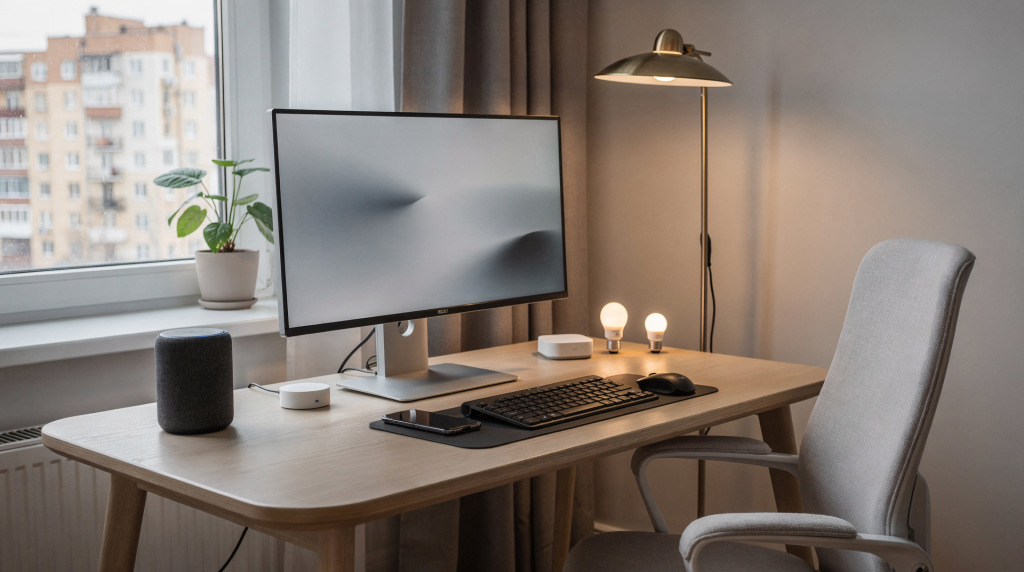
Когда рабочий стол стоит в спальне или гостиной, а за стеной — детская, привычные офисные условия приходится создавать самому. Свет из окна засвечивает монитор, батареи шпарят так, что через час уже хочется спать, а каждый стук двери выбивает из рабочего ритма. Умные устройства здесь — не дань моде, а способ собрать пространство, которое подстраивается под вас, а не наоборот. И для этого не нужен бюджет в несколько сотен тысяч или навыки программиста.
В этом материале — пошаговый план: от диагностики того, что реально мешает, до готовых сценариев, которые включаются по одной команде. Разберём свет, климат, шум, безопасность и автоматизацию рутины. Без глубоких технических дебрей, только то, что работает в обычной квартире и приносит ощутимую пользу каждый день.
Почему умные устройства меняют качество домашней работы
Обычный домашний офис — это стол, стул и, возможно, настольная лампа. Но на продуктивность влияет десяток факторов: слепящее солнце в полдень, духота после обеда, гул стиральной машины или необходимость постоянно отвлекаться, чтобы закрыть дверь. Умные устройства убирают эти раздражители через автоматизацию и тонкую настройку, которую невозможно реализовать обычными выключателями и ручками термостата.
Ключевые преимущества умного офиса:
- Точная настройка света. Умные лампы и ленты позволяют менять не только яркость, но и цветовую температуру. Это не просто «теплее-холоднее»: правильно подобранный спектр снижает нагрузку на глаза и помогает сохранять концентрацию в течение дня. Важный нюанс — обращайте внимание на индекс цветопередачи (CRI): для работы с документами и графикой он должен быть не ниже 90, иначе цвета искажаются, а глаза устают быстрее.
- Управление акустикой. Полная тишина в многоквартирном доме — утопия. Но можно создать звуковой фон, который маскирует внезапные шумы. Умные колонки с белым шумом или нейтральной музыкой работают эффективнее, чем попытки заткнуть уши берушами. А датчики шума помогают автоматически закрывать окна или включать звукоизоляцию, если уровень децибел превышает комфортный порог.
- Климат без ручного вмешательства. Умные термостаты, кондиционеры и увлажнители поддерживают заданные параметры, ориентируясь на время суток и ваше присутствие. Но здесь есть тонкость: в квартирах с центральным отоплением обычный термостат бесполезен — нужны умные термоголовки на радиаторы, иначе вы не сможете регулировать температуру в отдельной комнате.
- Автоматизация рутины. Сценарии «Начал работать» или «Вечерний отдых» одним касанием или голосовой командой выставляют свет, климат и музыку в нужное состояние. Это экономит минуты, которые в сумме складываются в десятки часов за год, и избавляет от необходимости помнить о каждой мелочи.
- Спокойствие за быт. Датчики протечки, умные замки и камеры снимают фоновую тревожность: не нужно бежать проверять, закрыта ли вода, или не проник ли кто-то в комнату, пока вы в наушниках. Это особенно ценно, когда рабочий стол стоит в проходной зоне.
Важно: Умный дом не должен создавать новых проблем. Лучшие решения — те, которые работают незаметно, не требуют постоянной настройки и не превращают квартиру в полигон для экспериментов. Если сценарий ломается через день или требует перезагрузки роутера — он не стоит потраченных денег.
Эталонный план организации умного рабочего места
Создание комфортного рабочего места начинается не с выбора гаджетов, а с честного анализа: что именно мешает работать, а что можно оставить как есть. Без этого легко купить кучу устройств, которые будут пылиться без дела.
Шаг 1: Диагностика проблем вашего текущего места
Понаблюдайте за собой в течение нескольких рабочих дней. Записывайте моменты, когда приходится отвлекаться или испытывать дискомфорт. Ответьте на вопросы:
- Что заставляет вас прерываться? (Слепящий свет, шум, духота, необходимость встать и закрыть дверь, поправить шторы).
- Как меняется освещение в течение дня? Бликует ли экран в определённые часы?
- Есть ли постоянный источник шума: дети, соседи, бытовая техника? В какое время он наиболее интенсивен?
- Насколько критичен контроль доступа в комнату? Мешают ли домочадцы, входя без стука?
- Какие действия вы повторяете изо дня в день и хотели бы автоматизировать (включение света при входе, запуск увлажнителя по расписанию)?
Этот список станет основой для выбора устройств. Не пытайтесь решить все проблемы сразу — начните с одной-двух самых острых.
Шаг 2: Выбор экосистемы
Экосистема определяет, как устройства будут общаться друг с другом и с вами. Основных вариантов несколько, и у каждого есть нюансы, которые стоит учесть заранее.
| Экосистема | Плюсы | Минусы | Рекомендация |
|---|---|---|---|
| Apple HomeKit | Высокая безопасность, интеграция с iPhone/iPad, простой интерфейс, локальное управление без облака | Ограниченный выбор устройств, цена выше среднего | Для пользователей Apple, ценящих приватность и стабильность |
| Google Home | Огромный выбор устройств, голосовое управление, умный поиск | Зависимость от интернета, меньше безопасности, задержки при облачном управлении | Для тех, кто хочет максимум совместимых гаджетов и активно пользуется Google Ассистентом |
| Amazon Alexa | Гибкость, много устройств, голосовое управление | Сложный интерфейс, меньше интеграций с локальными сервисами | Для пользователей Amazon, желающих сэкономить и не боящихся английского интерфейса |
| Tuya / Smart Life | Огромный выбор дешёвых устройств, универсальность | Меньше безопасности, зависимость от китайских серверов, возможны задержки | Для бюджетных решений и широкого выбора, если не критична скорость отклика |
| Xiaomi Mi Home | Качественные устройства, интеграция с гаджетами Xiaomi, локальное управление через хаб | Ограниченная поддержка в некоторых регионах, часть функций только с облаком | Для пользователей Xiaomi, ценящих качество и готовых использовать фирменный хаб |
Совет: Если у вас уже есть устройства одной экосистемы (например, iPhone или Google-смартфон), выбирайте её. Это упростит настройку и управление. Но помните: для критичных сценариев (свет, климат) лучше, чтобы система работала локально, без облака — тогда отключение интернета не оставит вас без управления.
Шаг 3: Приоритизация задач
Не нужно покупать всё сразу. Расставьте приоритеты, исходя из диагностики:
- Свет — если он вызывает дискомфорт или бликует экран.
- Климат — если температура или влажность явно некомфортны.
- Звук — если шум регулярно мешает сосредоточиться.
- Безопасность — если нужна закрытая дверь или контроль протечек.
- Автоматизация — если хотите упростить рутину, но только после решения базовых проблем.
Такой подход убережёт от разочарований и лишних трат.
Умное освещение: основа комфорта для глаз
Свет — самый недооценённый фактор продуктивности. Неправильная цветовая температура или неравномерное освещение вызывают головную боль и усталость уже через пару часов. Умные лампы дают возможность настроить свет под задачу и время суток, но важно знать несколько технических нюансов.
Типы умных устройств для освещения
- Умные лампы (E27, E14). Самый простой способ: вкручиваются в обычные патроны. Поддерживают изменение яркости и цветовой температуры. При выборе обращайте внимание на реальную светоотдачу (люмены), а не на «эквивалент ватт», и на отсутствие мерцания (PWM-частота должна быть выше 1000 Гц, иначе глаза устают).
- Умные потолочные светильники. Встраиваются в потолок или крепятся на поверхность. Часто имеют встроенные датчики движения. Хороши для общего фонового света, но для рабочего стола их недостаточно — нужен направленный свет.
- Умные ленты (LED). Крепятся под стол, на стену или за монитор. Создают мягкую подсветку, которая не бьёт в глаза и снижает контраст между ярким экраном и тёмной стеной. Идеальны для фоновой засветки монитора — это реально уменьшает зрительное напряжение.
- Умные бра и настольные лампы. Отдельные устройства с регулируемым светом. Настольная лампа с умной лампой — must-have для работы с документами: она даёт направленный свет именно туда, куда нужно, не засвечивая экран.
Как настроить идеальный свет для работы
Температура света (в Кельвинах):
- 3000–3500 К (тёплый свет). Идеально для утренней работы, расслабления, чтения. Снижает нагрузку на глаза, создаёт уют.
- 4000–4500 К (естественный свет). Оптимально для основной работы, решения задач, концентрации. Близок к дневному свету в полдень, повышает бодрость.
- 5000–6500 К (холодный свет). Подходит для вечерней работы, но может вызывать утомление. Использовать с осторожностью и только в первой половине дня.
Яркость:
- Минимум 300 люкс на рабочем столе для чтения и письма.
- 400–500 люкс для работы с документами и графикой.
- 600+ люкс для работы с деталями, рисованием.
Важно: Не используйте холодный свет (5000+ К) в вечернее время. Это нарушает циркадные ритмы и ухудшает сон. Настройте автоматическое снижение цветовой температуры после 18:00.
Сценарии автоматизации освещения
Сценарий 1: «Начал работать»
Триггер: голосовая команда, нажатие беспроводной кнопки или срабатывание датчика присутствия в рабочей зоне.
Действие: основной свет включается на 4000 К, 80% яркости; подсветка монитора (умная лента) — 4000 К, 30% яркости; умная колонка запускает фоновую музыку.
Сценарий 2: «Смена времени суток»
Триггер: время 10:00 утра.
Действие: свет меняется на 4500 К, яркость 90%.
Триггер: время 18:00 вечера.
Действие: свет меняется на 3500 К, яркость 60%.
Сценарий 3: «Вечерний отдых»
Триггер: время 21:00.
Действие: основной свет выключается; подсвечивается только зона отдыха (тёплый свет, 30% яркости); умная колонка переключается на тихую музыку.
Типичные ошибки при настройке света
- Ошибка 1: Использование только одного источника света.
Решение: Добавьте подсветку монитора и настольную лампу — это убирает резкие тени и снижает контраст. - Ошибка 2: Холодный свет в вечернее время.
Решение: Настройте автоматическое изменение температуры света по расписанию. - Ошибка 3: Слишком яркая подсветка.
Решение: Уменьшите яркость фоновой подсветки до 30–40%. - Ошибка 4: Игнорирование индекса цветопередачи (CRI).
Решение: Для работы с цветом или документами выбирайте лампы с CRI ≥ 90.
Чек-лист проверки света:
- Температура света 4000–4500 К для основной работы?
- Яркость на столе 400–500 люкс?
- Есть ли подсветка монитора?
- Свет меняется автоматически в зависимости от времени суток?
- Нет ли холодного света в вечернее время?
- Лампы не мерцают (проверяется камерой смартфона)?
Климатический контроль: температура и воздух для продуктивности
Температура и качество воздуха напрямую влияют на концентрацию. В душной комнате клонит в сон, в холодной — мёрзнут руки и замедляется работа. Умные климатические устройства решают эти проблемы, но требуют правильной настройки и учёта особенностей помещения.
Умные устройства для климата
- Умные термостаты. Управляют системой отопления. В квартирах с центральным отоплением без индивидуальных регуляторов на радиаторах термостат бесполезен — нужны умные термоголовки на каждый радиатор.
- Умные кондиционеры. Управляют охлаждением и обогревом. Если кондиционер не имеет встроенного Wi-Fi, можно использовать ИК-бластер (например, умный пульт), но тогда обратная связь о состоянии будет ограничена.
- Умные увлажнители и очистители воздуха. Контролируют влажность и качество воздуха. Важно, чтобы увлажнитель имел встроенный гигростат и автоматически поддерживал заданный уровень, иначе можно переувлажнить помещение.
- Умные датчики температуры и влажности. Передают данные на термостат или кондиционер. Размещайте их в рабочей зоне, а не у окна или батареи, чтобы получать реальные показатели.
Как настроить идеальный климат для работы
Температура:
- 20–22 °C. Оптимально для работы в течение дня.
- 18–20 °C. Подходит для вечерней работы, но может быть прохладно.
- 23–25 °C. Слишком жарко, вызывает утомление и сонливость.
Влажность:
- 40–60%. Оптимально для комфорта и здоровья.
- <30%. Слишком сухой воздух, вызывает сухость глаз и кожи.
- >70%. Слишком влажный воздух, вызывает дискомфорт и способствует росту плесени.
Отдельно стоит упомянуть уровень CO₂. В закрытой комнате без притока свежего воздуха концентрация углекислого газа быстро растёт, вызывая головную боль и снижение когнитивных способностей. Если нет возможности часто проветривать, рассмотрите компактный приточный клапан или бризер с датчиком CO₂.
Сценарии автоматизации климата
Сценарий 1: «Начал работать»
Триггер: начало рабочего сценария.
Действие: термостат устанавливает температуру 21 °C; увлажнитель запускается, если влажность <40%; очиститель воздуха включается, если датчик качества воздуха показывает «плохо».
Сценарий 2: «Смена времени суток»
Триггер: время 18:00.
Действие: температура снижается до 20 °C; если влажность >60%, увлажнитель отключается.
Сценарий 3: «Вечерний отдых»
Триггер: время 21:00.
Действие: температура снижается до 19 °C; увлажнитель отключается; очиститель воздуха работает в тихом ночном режиме.
Типичные ошибки при настройке климата
- Ошибка 1: Установка слишком высокой температуры (24–25 °C).
Решение: Установите 20–22 °C. - Ошибка 2: Отсутствие контроля влажности.
Решение: Добавьте увлажнитель с гигростатом и датчик влажности. - Ошибка 3: Использование кондиционера только для охлаждения.
Решение: Используйте кондиционер с функцией обогрева в межсезонье. - Ошибка 4: Игнорирование качества воздуха (CO₂).
Решение: Организуйте приток свежего воздуха или регулярно проветривайте.
Чек-лист проверки климата:
- Температура 20–22 °C для работы?
- Влажность 40–60%?
- Есть ли датчик качества воздуха (CO₂)?
- Климат меняется автоматически в зависимости от времени суток?
- Нет ли слишком высокой температуры в вечернее время?
Акустический комфорт: борьба с шумом и создание тихой зоны
Шум — главный враг концентрации. Но полная тишина в квартире недостижима, поэтому задача — снизить его влияние до комфортного уровня. Умные устройства помогают как изолировать источник шума, так и замаскировать его.
Умные устройства для акустики
- Умные окна. Закрываются автоматически при высоком уровне шума. Решение дорогое и сложное в установке, оправдано только если окна выходят на оживлённую трассу и шум действительно критичен.
- Звукоизоляционные панели с датчиками. Устанавливаются на стены, поглощают шум. В обычной квартире чаще достаточно плотных штор и коврового покрытия.
- Умные колонки. Запускают музыку или белый шум, чтобы заглушить посторонние звуки. Наиболее практичный и доступный вариант для большинства.
- Датчики шума. Передают данные на умные окна или колонки. Полезны для автоматизации, но можно обойтись и без них, запуская белый шум по расписанию.
Как настроить акустический комфорт
Уровень шума:
- <30 дБ. Идеально для работы, тишина.
- 30–40 дБ. Комфортно, небольшой шум.
- >50 дБ. Слишком шумно, мешает работе.
Методы борьбы с шумом:
- Физическая изоляция. Умные окна, звукоизоляционные панели, уплотнители дверей.
- Активное заглушение. Умные колонки, белый шум, наушники с активным шумоподавлением.
- Автоматизация. Закрытие окон при высоком уровне шума или включение маскирующего звука.
Сценарии автоматизации акустики
Сценарий 1: «Шумно»
Триггер: датчик шума показывает >50 дБ.
Действие: умные окна закрываются; умная колонка запускает белый шум (40 дБ); звукоизоляционные панели активируются (если есть).
Сценарий 2: «Начал работать»
Триггер: начало рабочего сценария.
Действие: умная колонка запускает тихую музыку (30 дБ); умные окна закрываются, если шум >40 дБ.
Сценарий 3: «Вечерний отдых»
Триггер: время 21:00.
Действие: умная колонка запускает тихую музыку (20 дБ); умные окна закрываются, если шум >30 дБ.
Типичные ошибки при настройке акустики
- Ошибка 1: Использование только музыки для заглушения шума.
Решение: Добавьте физическую изоляцию: уплотнители на двери, плотные шторы. - Ошибка 2: Отсутствие датчика шума.
Решение: Добавьте датчик шума для автоматизации, если шум непредсказуем. - Ошибка 3: Слишком громкая музыка.
Решение: Уменьшите громкость до 20–30 дБ, чтобы она не отвлекала. - Ошибка 4: Попытка добиться абсолютной тишины.
Решение: Используйте наушники с шумоподавлением для критичных задач, а для фона — белый шум.
Чек-лист проверки акустики:
- Уровень шума <40 дБ в рабочее время?
- Есть ли умные окна или звукоизоляционные панели (если необходимо)?
- Есть ли датчик шума?
- Музыка или белый шум используются для заглушения шума?
- Нет ли слишком громкой музыки?
Безопасность и контроль доступа: закрытая дверь и защита от протечек
Безопасность рабочего места — это не только защита от посторонних, но и контроль доступа в комнату, а также предотвращение бытовых ЧП, которые могут отвлечь или нанести ущерб.
Умные устройства для безопасности
- Умные замки. Управляют доступом к комнате. В условиях квартиры чаще всего достаточно простого замка с ключом или защёлки, но если вы работаете с конфиденциальными данными и не можете отвлекаться, умный замок с автоматическим закрытием по сценарию — оправданное решение.
- Умные камеры. Контролируют вход в комнату. Устанавливать камеру внутри рабочего пространства стоит только при реальной необходимости, иначе это создаёт дискомфорт. Альтернатива — датчик открытия двери с уведомлением на смартфон.
- Датчики протечки. Предупреждают о протечках воды. Размещайте их не только под раковиной, но и возле стиральной машины, посудомойки, в санузле — везде, где есть риск затопления.
- Датчики движения. Контролируют движение в комнате. Могут использоваться для автоматического включения света, но в рабочем кабинете часто создают ложные срабатывания.
Как настроить безопасность рабочего места
Контроль доступа:
- Закрытая дверь. Умный замок закрывает дверь, когда вы начинаете работать.
- Открытая дверь. Умный замок открывает дверь, когда вы заканчиваете работу.
Защита от протечек:
- Датчик протечки. Устанавливается в зонах риска.
- Автоматическое отключение. При протечке умный клапан перекрывает воду (требует установки на стояк).
Контроль движения:
- Датчик движения. Устанавливается в комнате.
- Автоматическое отключение. При движении в комнате умная лампа загорается (удобно для коридора, но не для рабочего стола).
Сценарии автоматизации безопасности
Сценарий 1: «Начал работать»
Триггер: начало рабочего сценария.
Действие: умный замок закрывает дверь; умная камера запускается (если нужна); датчик протечки активируется.
Сценарий 2: «Вечерний отдых»
Триггер: время 21:00.
Действие: умный замок открывает дверь; умная камера отключается; датчик протечки отключается (если не нужен ночью).
Сценарий 3: «Протечка»
Триггер: датчик протечки показывает «протечка».
Действие: умный клапан отключает воду; умная колонка запускает предупреждение; умная камера отправляет уведомление.
Типичные ошибки при настройке безопасности
- Ошибка 1: Отсутствие датчика протечки.
Решение: Добавьте датчик протечки в зонах риска. - Ошибка 2: Отсутствие умного замка, когда он действительно нужен.
Решение: Добавьте умный замок, если приватность критична. - Ошибка 3: Установка камеры без реальной необходимости.
Решение: Замените камеру на датчик открытия двери. - Ошибка 4: Отсутствие автоматического отключения воды при протечке.
Решение: Установите умный клапан на стояк, если риски высоки.
Чек-лист проверки безопасности:
- Есть ли умный замок для закрытой двери (если нужно)?
- Есть ли датчик протечки?
- Есть ли умная камера (только при необходимости)?
- Есть ли автоматическое отключение воды при протечке?
- Нет ли открытых дверей в рабочее время?
Автоматизация рутины: сценарии «Я ушёл» и «Я начал работать»
Автоматизация — это не про «сделать круто», а про избавление от повторяющихся действий. Сценарии «Я начал работать» и «Я ушёл» позволяют одним касанием или голосовой командой привести рабочее место в нужное состояние.
Сценарий «Я начал работать»
Что делает:
- Закрытая дверь (умный замок).
- Идеальный свет (умные лампы, 4000 К, 80% яркости).
- Оптимальный климат (термостат, 21 °C).
- Тихая зона (умные окна, белый шум).
- Музыка (умная колонка, 30 дБ).
Как настроить:
Триггер: голосовая команда, беспроводная кнопка или датчик присутствия.
Действие: все устройства активируются в соответствии со сценарием.
Сценарий «Я ушёл»
Что делает:
- Открытая дверь (умный замок).
- Выключен свет (умные лампы).
- Отключен климат (термостат, 18 °C).
- Отключен шум (умные окна, белый шум).
- Отключена музыка (умная колонка).
Как настроить:
Триггер: голосовая команда или кнопка.
Действие: все устройства отключаются в соответствии со сценарием.
Сценарий «Вечерний отдых»
Что делает:
- Открытая дверь (умный замок).
- Тёплый свет (умные лампы, 3500 К, 60% яркости).
- Отключен климат (термостат, 19 °C).
- Тихая музыка (умная колонка, 20 дБ).
- Отключен шум (умные окна, белый шум).
Как настроить:
Триггер: время 21:00.
Действие: все устройства активируются в соответствии со сценарием.
Типичные ошибки при настройке автоматизации
- Ошибка 1: Отсутствие триггера.
Решение: Добавьте триггер (голосовая команда, кнопка, время). - Ошибка 2: Отсутствие действия.
Решение: Добавьте действие (закрыть дверь, включить свет, установить температуру). - Ошибка 3: Слишком сложная автоматизация.
Решение: Упростите автоматизацию, чтобы она не ломалась при малейшем сбое. - Ошибка 4: Использование триггера «выход из дома» для начала работы.
Решение: Если вы работаете из дома, этот триггер не сработает. Используйте кнопку или голос.
Чек-лист проверки автоматизации:
- Есть ли сценарий «Я начал работать»?
- Есть ли сценарий «Я ушёл»?
- Есть ли сценарий «Вечерний отдых»?
- Нет ли слишком сложной автоматизации?
- Нет ли отсутствия триггера или действия?
Типичные ошибки и важные нюансы при создании умного офиса
Даже продуманный план может пойти насмарку из-за мелочей. Вот на что стоит обратить внимание, чтобы умный офис не превратился в головную боль.
Типичные ошибки
- Покупка устройств без планирования.
Решение: Сначала составьте список проблем, затем подбирайте устройства. - Использование слишком сложных систем.
Решение: Используйте простые системы, которые работают незаметно и не требуют постоянного вмешательства. - Отсутствие автоматизации.
Решение: Добавьте автоматизацию для удобства, но не перегружайте её. - Неправильная настройка света.
Решение: Настройте свет в соответствии с временем суток и задачами. - Неправильная настройка климата.
Решение: Настройте климат в соответствии с температурой и влажностью. - Игнорирование локального управления.
Решение: Убедитесь, что критичные устройства (свет, замки) работают без интернета. - Перегрузка Wi-Fi сети.
Решение: Используйте Zigbee-устройства с хабом или выделенный роутер для IoT.
Важные нюансы
- Энергосбережение. Умные устройства сами потребляют энергию. Оцените, перевешивает ли экономия от автоматизации их собственное потребление. Например, умная розетка с мониторингом может помочь найти «пожирателей» энергии, но если вы просто отключаете зарядник по расписанию, выгода минимальна.
- Безопасность. Умные устройства могут быть уязвимы. Используйте устройства с регулярными обновлениями прошивки, создайте отдельную гостевую Wi-Fi сеть для IoT, не используйте пароли по умолчанию.
- Совместимость. Устройства должны быть совместимы. Придерживайтесь одной экосистемы или используйте мультипротокольные хабы (например, Home Assistant), но это требует технической подкованности.
- Обслуживание. Умные устройства требуют обслуживания: замена батареек в датчиках, обновление ПО, периодическая проверка сценариев. Закладывайте это в рутину.
- Цена. Умные устройства могут быть дорогими. Начните с бюджетных решений там, где это возможно, и не гонитесь за брендом, если функционал идентичен.
Важно: Не покупайте всё сразу. Начните с самых критичных проблем, затем добавляйте устройства. Это убережёт от разочарований и лишних трат.
Чек-лист для проверки готовности умного рабочего места
Перед началом работы убедитесь, что всё настроено правильно и не создаёт новых неудобств.
Чек-лист:
- Свет:
- Температура света 4000–4500 К для основной работы?
- Яркость на столе 400–500 люкс?
- Есть ли подсветка монитора?
- Свет меняется автоматически в зависимости от времени суток?
- Нет ли холодного света в вечернее время?
- Лампы не мерцают?
- Климат:
- Температура 20–22 °C для работы?
- Влажность 40–60%?
- Есть ли датчик качества воздуха?
- Климат меняется автоматически в зависимости от времени суток?
- Нет ли слишком высокой температуры в вечернее время?
- Акустика:
- Уровень шума <40 дБ в рабочее время?
- Есть ли умные окна или звукоизоляционные панели (если нужно)?
- Есть ли датчик шума?
- Музыка или белый шум используются для заглушения шума?
- Нет ли слишком громкой музыки?
- Безопасность:
- Есть ли умный замок для закрытой двери (если нужно)?
- Есть ли датчик протечки?
- Есть ли умная камера (только при необходимости)?
- Есть ли автоматическое отключение воды при протечке?
- Нет ли открытых дверей в рабочее время?
- Автоматизация:
- Есть ли сценарий «Я начал работать»?
- Есть ли сценарий «Я ушёл»?
- Есть ли сценарий «Вечерний отдых»?
- Нет ли слишком сложной автоматизации?
- Нет ли отсутствия триггера или действия?
Совет: Если вы не уверены в чём-то, обратитесь к специалисту. Но большинство задач решаются самостоятельно, если следовать инструкциям.
FAQ: частые вопросы о умном рабочем месте
- 1. Какие устройства нужны для начала?
- Зависит от проблем. Минимальный практичный набор: умная лампа с регулировкой температуры и яркости (или настольная лампа с такой лампой), умная розетка для управления обогревателем или вентилятором, и умная колонка для голосового управления и фоновой музыки. Если шум — главный враг, добавьте наушники с активным шумоподавлением.
- 2. Как выбрать экосистему?
- Ориентируйтесь на устройства, которыми уже пользуетесь. Если у вас iPhone — HomeKit будет наиболее безопасным и интегрированным. Если Android и Google Ассистент — Google Home. Для бюджетных экспериментов подойдёт Tuya/Smart Life, но будьте готовы к задержкам и зависимости от облака. Важно: для критичных сценариев (свет, замки) лучше, чтобы система поддерживала локальное управление.
- 3. Сколько стоит умное рабочее место?
- Бюджетное решение: 5000–10000 рублей (умная лампа, розетка, датчик температуры/влажности). Средний уровень: 15000–30000 рублей (добавляются умный термостат или кондиционер с управлением, несколько ламп, датчики). Премиальное: от 50000 рублей (умные окна, замки, камеры, полноценная автоматизация).
- 4. Как настроить автоматизацию?
- Через приложение экосистемы создайте сценарий: выберите триггер (время, голосовая команда, датчик) и действие (включить свет, установить температуру). Начните с простого сценария «Начал работать» по голосовой команде, затем усложняйте.
- 5. Что делать, если устройства не работают?
- Проверьте подключение к сети, перезагрузите роутер и устройство. Убедитесь, что приложение обновлено. Если проблема сохраняется, обратитесь в поддержку производителя. Часто помогает удаление и повторное добавление устройства.
- 6. Можно ли использовать умные устройства без интернета?
- Некоторые устройства работают локально через Zigbee-хаб или HomeKit. Но большинство бюджетных Wi-Fi-устройств требуют подключения к облаку. Проверяйте этот момент перед покупкой, если стабильность интернета под вопросом.
- 7. Как защитить умные устройства от уязвимостей?
- Используйте сложные пароли, создайте отдельную гостевую Wi-Fi сеть для IoT, регулярно обновляйте прошивки. Не используйте устройства от неизвестных брендов без истории обновлений.
- 8. Можно ли использовать умные устройства в квартире?
- Да, большинство решений ориентированы именно на квартиры. Ограничения могут быть связаны с центральным отоплением (нужны умные термоголовки) и невозможностью установки умных окон в арендованном жилье.
- 9. Как настроить свет для работы?
- Настройте свет в соответствии с временем суток: 4000–4500 К для основной работы, 3500 К для вечернего отдыха. Добавьте подсветку монитора и настольную лампу. Убедитесь, что лампы не мерцают и имеют высокий CRI.
- 10. Как настроить климат для работы?
- Поддерживайте температуру 20–22 °C и влажность 40–60%. Используйте датчики для автоматизации. Не забывайте про свежий воздух: регулярно проветривайте или установите приточный клапан.
Создание домашнего рабочего места с умными устройствами — это не просто покупка гаджетов, а комплексный подход к организации комфорта. Начните с диагностики проблем, выберите подходящую экосистему, настройте свет, климат и акустику, добавьте автоматизацию и безопасность. Используйте чек-лист для проверки готовности и FAQ для решения частых вопросов. Умный дом — это инструмент, который помогает вам работать продуктивно, комфортно и спокойно, не отвлекаясь на бытовые мелочи.